

28.05.2026
Buchungssystem in Website einbetten: So nutzt du anny Widgets für mehr Online-Buchungen
5 Min.

Einleitung
Stell dir vor: Ein potenzieller Kunde landet auf deiner Website, ist vom Angebot überzeugt und will sofort buchen. Doch statt eines direkten Buchungsformulars findet er ein Kontaktformular, eine E-Mail-Adresse oder einen Button, der ihn auf eine externe Seite weiterleitet. Der Moment der Kaufentscheidung ist da und verpufft.
Dieses Szenario ist kein Einzelfall. Viele Betreiber von Co-Working-Spaces, Fitnessstudios, Sportzentren oder Veranstaltungslocations investieren Zeit und Geld in eine gute Website – und verlieren potenzielle Buchungen dennoch im letzten Schritt. Nicht weil das Angebot nicht stimmt, sondern weil der Weg zur Buchung einen Schritt zu viel hat.
Die gute Nachricht: Das lässt sich ändern. Wer sein Online-Buchungssystem direkt in die eigene Website einbettet, schließt genau diese Lücke. Nutzer buchen dort, wo sie ohnehin schon sind – ohne Weiterleitung, ohne Medienbruch. Wie das konkret funktioniert, welche Widget-Typen es gibt und worauf du bei der Einbettung achten solltest, zeigen wir dir in diesem Artikel.
Was ist ein anny Widget?
Ein Widget ist ein einbettbares Element, das eine externe Funktion – in diesem Fall dein komplettes Buchungssystem – direkt auf deiner Website abbildet. Besucher können also buchen, ohne deine Seite jemals verlassen zu müssen.
Widget vs. externer Buchungslink
Ein externer Link leitet Nutzer auf eine separate Buchungsseite weiter – mit neuem Tab, fremdem Design und einem spürbaren Bruch im Nutzererlebnis. Ein eingebettetes Widget hingegen integriert den gesamten Buchungsflow direkt auf deiner Seite: gleiche Optik, gleicher Kontext, deutlich weniger Abbrüche.
Technisch funktioniert die Einbettung über einen einfachen iframe- oder JavaScript-Snippet, den du in dein CMS einfügst, egal ob WordPress, Webflow, Squarespace oder eine eigene Website. Kein Entwickler notwendig, keine komplexe Konfiguration.
Die anny Widget-Familie: Welches Widget passt zu deinem Use Case?
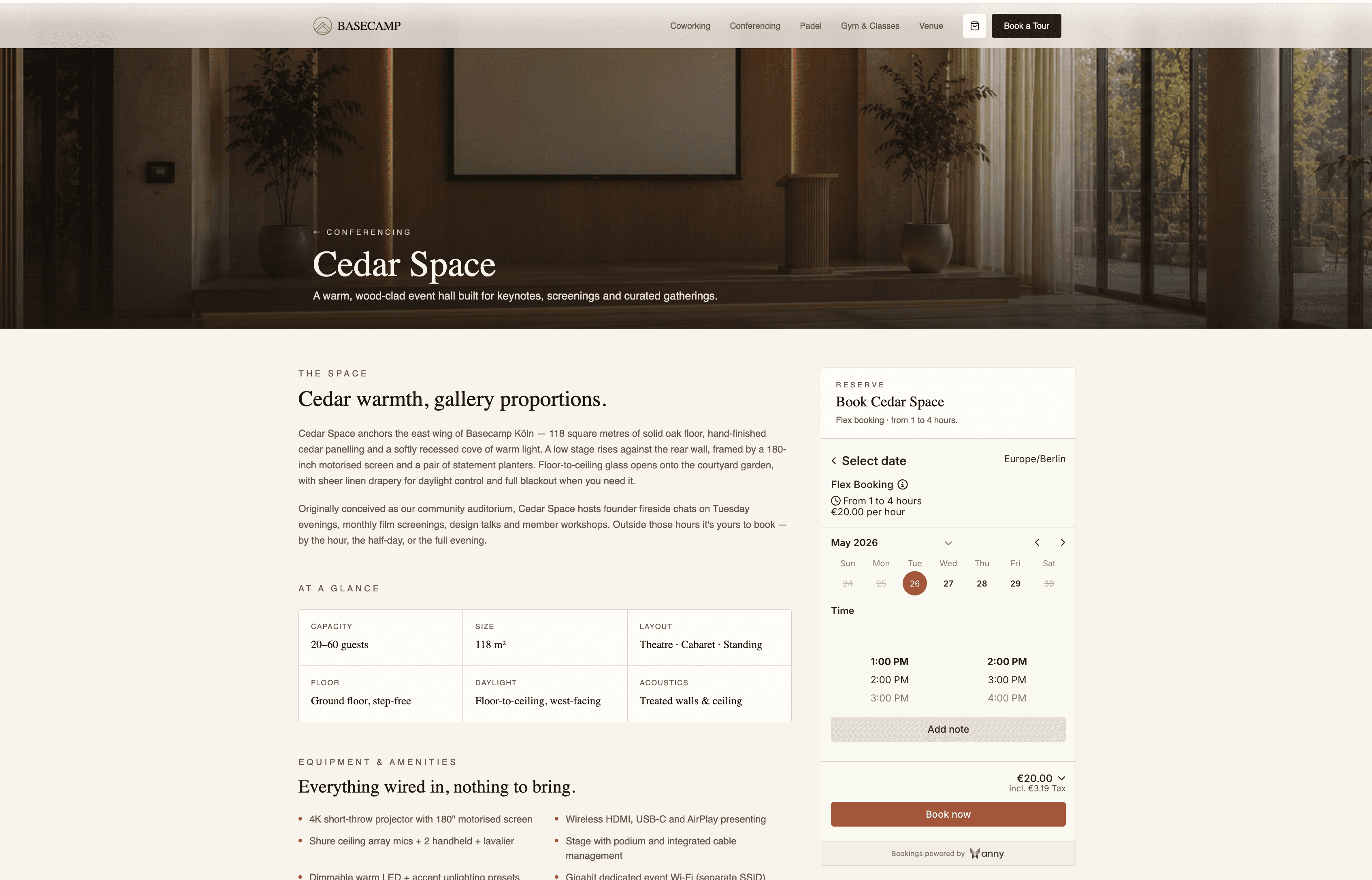
anny bietet verschiedene Widget-Typen, die sich in drei Kategorien einteilen lassen – je nachdem, wie und wo du den Buchungsflow auf deiner Website einbinden möchtest:
Seiten-Widgets bilden den gesamten Buchungsbereich als vollständige Seite ab:
Widget | Am besten für |
|---|---|
Organization Page | Vollständige Buchungsseite mit Tabs, Filtern und Ressourcenübersicht |
Organization Calendar | Kalenderorientiertes Buchungserlebnis für die gesamte Organisation |
Resource Page | Detail- und Buchungsseite für eine einzelne Ressource |
Resource Calendar | Kalenderansicht für eine einzelne Ressource |
3D Map | Visuelle Flächennavigation mit buchbaren Bereichen |
Subscription Page | Mitgliedschaften & Abo-Pakete direkt abschließen |
Panel-Widgets eignen sich, wenn du eigenen Seiteninhalt hast und nur den Buchungsflow einbetten möchtest – z. B. auf einer Landingpage neben einem Beschreibungstext:
Widget | Am besten für |
|---|---|
Resource Booking Panel | Buchungsflow für eine einzelne Ressource |
Service Booking Panel | Buchungsflow für einen einzelnen Service |
Button-Widgets öffnen den Buchungsflow per Klick in einem Modal – ideal für Navigation, Hero-Bereiche oder als dezenter Call-to-Action:
Widget | Am besten für |
|---|---|
Organization Button | Gesamtes Angebot im Modal öffnen |
Resource / Service Button | Gezielt eine Ressource oder einen Service buchen |
Subscription Button | Mitgliedschaft direkt im Modal abschließen |
Globale Hilfs-Widgets runden das Erlebnis ab:
Login Button – ermöglicht Nutzer-Login direkt auf der Website
Cart Button – zeigt den Warenkorb mit Live-Badge in der Navigation
Eine vollständige Übersicht aller Widget-Typen mit technischen Details findest du im anny Helpcenter-Artikel zur Widget-Einbettung. Wie all diese Widgets in der Praxis aussehen und funktionieren, kannst du auf der Basecamp Demo-Seite live ausprobieren.
Schritt-für-Schritt: Buchungssystem in deine Website einbetten
Das Einbetten eines anny Widgets ist auch ohne technisches Vorwissen in wenigen Schritten erledigt:
1. anny Account erstellen: Bevor du loslegen kannst, brauchst du eine anny Buchungsseite. Falls du noch kein Konto hast, kannst du anny hier kostenlos testen und dein Buchungssystem in wenigen Minuten einrichten.
2. Widget-Ebene und -Typ wählen: Entscheide zunächst, was du einbetten möchtest: die gesamte Buchungsseite deiner Organisation oder eine einzelne Ressource. Wähle dann den passenden Widget-Typ – z. B. ein Seiten-Widget für eine vollständige Buchungsübersicht oder ein Panel-Widget, wenn du den Buchungsflow neben eigenem Content einbetten möchtest.
3. Widget im anny Dashboard konfigurieren: Navigiere im Admin-Bereich zur Buchungsseite der entsprechenden Ebene (Organisation oder Ressource). Dort wählst du die gewünschte Komponente aus und konfigurierst die verfügbaren Optionen – z. B. welche Filter angezeigt werden, welche Ressourcen sichtbar sind oder welche Standard-Ansicht geladen wird.
4. Design anpassen: Damit das Widget nicht wie ein Fremdkörper auf deiner Seite wirkt, passe es unter Organisation → Einstellungen → Buchungsseite → Design anpassen an deine Corporate Identity an: Primär- und Sekundärfarbe, Schrift- und Hintergrundfarben, Eckenradius und Logo. Das Design gilt für den gesamten Account – du musst es nicht für jede Ressource neu einstellen.
5. Einbettcode kopieren: anny generiert automatisch den passenden Einbettcode. Füge zunächst das globale Widget-Script einmalig in den <head> deiner Website ein, dann die eigentliche Widget-Komponente an der gewünschten Stelle.
6. In die Website einfügen: Füge den Code in dein CMS ein – egal ob WordPress, Webflow, Squarespace oder eine individuelle Website. Ein HTML-Block oder Embed-Element reicht aus; Entwicklerkenntnisse sind nicht notwendig.
7. Testen – auf Desktop und Mobile: Prüfe, ob das Widget korrekt lädt, der Buchungsflow vollständig durchführbar ist und das Layout auf mobilen Geräten stimmt. Gerade auf Smartphones zeigen sich häufige Darstellungsfehler, die auf dem Desktop unsichtbar bleiben.
8. Live schalten: Alles sieht gut aus? Dann veröffentliche die Änderung – dein Buchungssystem ist jetzt direkt in deine Website eingebettet.
🔗 Die vollständige technische Anleitung mit allen Konfigurationsoptionen findest du im anny Helpcenter-Artikel.
Diese Fehler kosten dich Buchungen und wie du sie vermeidest
Wer sein Buchungssystem einbettet, hat den wichtigsten Schritt bereits getan. Damit das Widget auch wirklich so funktioniert wie gewünscht, lohnt sich ein kurzer Blick auf die häufigsten Stolperstellen – die meisten lassen sich mit wenigen Handgriffen beheben:
Wrong Sizing
Das Widget ist zu groß oder zu klein für den vorgesehenen Container und wirkt dadurch unfertig.
So gehst du es an: Teste das Widget in seinem tatsächlichen Container und passe die Höhe explizit im anny Dashboard an.
Scroll in Scroll
Wenn das Widget einen eigenen Scrollbereich innerhalb der Seite erzeugt, entsteht ein doppeltes Scrollen – besonders auf mobilen Geräten störend.
So gehst du es an: Nutze die Fullscreen-Option oder setze die Widget-Höhe so, dass der gesamte Inhalt ohne internen Scroll sichtbar ist.
No Theming / Wrong Theming
Ein Widget ohne Design-Anpassung wirkt wie eine eingebettete Fremdsoftware und passt nicht zur restlichen Seite.
So gehst du es an: Passe Primärfarbe, Hintergrund, Schriftfarbe und Eckenradius konsequent an dein Corporate Design an.
Low Contrast
Zu geringer Farbkontrast zwischen Text und Hintergrund erschwert die Lesbarkeit.
So gehst du es an: Prüfe nach der Design-Anpassung alle Farbkombinationen auf ausreichenden Kontrast – ein einfacher Online-Kontrastcheck reicht dafür aus.
Redundant Content
Wird dieselbe Information doppelt ausgespielt – etwa der Name der Ressource im Widget-Header und erneut im Seitentext direkt darüber – entsteht Verwirrung.
So gehst du es an: Überlege, welche Informationen das Widget selbst liefert, und entferne doppelte Inhalte aus dem umliegenden Seitentext.
Multiple Inline
Mehrere großformatige Widgets auf einer Seite verlangsamen die Ladezeit und verwässern den Fokus. So gehst du es an: Setze pro Seite maximal ein primäres Inline-Widget ein – für weitere Angebote lieber auf separate Unterseiten oder Button-Widgets setzen.
Calendar Non-Fullscreen
Ein Kalender-Widget in einem zu kleinen Container wird auf mobilen Geräten schwer nutzbar.
So gehst du es an: Bette Kalender-Widgets grundsätzlich im Fullscreen-Modus oder in einem ausreichend großen Container ein und teste zwingend auf dem Smartphone.
Best Practices: So holst du das Maximum aus deinen anny Widgets heraus
Die technische Einbettung ist nur der erste Schritt. Ob das Widget tatsächlich zu mehr Buchungen führt, hängt maßgeblich davon ab, wie du es einsetzt und pflegst. Diese Grundregeln haben sich in der Praxis bewährt:
Nur das passende Widget für den jeweiligen Use Case: Ein Buchungs-Panel für einen einzelnen Raum braucht keinen vollständigen Kalender – und umgekehrt. Weniger ist hier fast immer mehr.
Mobile First testen: Der Großteil deiner Website-Besucher kommt heute vom Smartphone. Ein Widget, das auf dem Desktop perfekt aussieht, aber auf dem Handy Scroll-in-Scroll-Probleme erzeugt oder unlesbar klein wird, verfehlt seinen Zweck.
Platzierung entscheidet: Ein Widget, das tief in einer Unterseite versteckt ist, wird kaum jemand finden. Platziere den primären Buchungs-Einstiegspunkt – etwa einen Booking Button – prominent in der Navigation oder direkt im Hero-Bereich deiner Startseite.
Theming konsequent durchziehen: Farben, Schriftarten, Rundungen – je näher das Widget an deinem Corporate Design ist, desto mehr wirkt es wie ein integrierter Bestandteil deiner Website. Das schafft Vertrauen und senkt die Hemmschwelle zur Buchung.
Performance im Blick behalten: Nach dem Go-live lohnt es sich, regelmäßig zu prüfen, wie das Widget genutzt wird. Hilfreiche Fragen dabei:
Wie viele Nutzer starten den Buchungsflow – und wie viele schließen ihn ab?
An welcher Stelle im Prozess steigen Nutzer aus?
Lohnt sich das Widget auf der Startseite mehr als auf der Angebotsseite?
Fazit
Wer sein Buchungssystem in die eigene Website einbettet, gibt Interessenten genau das, was sie im entscheidenden Moment brauchen: einen direkten, reibungslosen Weg zur Buchung – ohne Umwege, ohne externe Seiten, ohne Medienbruch.
Die anny Widgets machen das technisch einfach umsetzbar, ohne Entwicklerkenntnisse vorauszusetzen. Entscheidend ist jedoch nicht nur die Einbettung selbst, sondern wie sie umgesetzt wird: das richtige Widget für den richtigen Use Case, sauberes Theming, mobile Optimierung und eine Platzierung, die Nutzer auch wirklich erreicht.
Bereit, dein eigenes Buchungssystem einzubetten? Vereinbare eine persönliche Demo und lass dich von unserem Team begleiten.





" height="38px" id="bH388uk2E" transform="translate(1 1)" width="118.00000395534607px"/></svg>)