

28.05.2026
Intégrer le système de réservation à votre site web : Comment utiliser les widgets anny pour obtenir plus de réservations en ligne
5 min

Introduction
Imaginez la situation : un client potentiel arrive sur votre site web, est convaincu par votre offre et souhaite réserver immédiatement. Mais au lieu d'un formulaire de réservation direct, il trouve un formulaire de contact, une adresse e-mail ou un bouton qui le redirige vers un site externe. Le moment de la décision d'achat est là, puis s'évanouit.
Ce scénario n'est pas un cas isolé. De nombreux gestionnaires d'espaces de coworking, de studios de fitness, de centres sportifs ou de lieux d'événements investissent du temps et de l'argent dans un site web de qualité – pour finalement perdre des réservations potentielles lors de la dernière étape. Non pas parce que l'offre ne convient pas, mais parce que le parcours de réservation comporte une étape de trop.
La bonne nouvelle : il est possible d'y remédier. En intégrant votre système de réservation en ligne directement sur votre propre site web, vous comblez précisément cette lacune. Vos utilisateurs réservent là où ils se trouvent déjà – sans redirection ni rupture de navigation. Comment cela fonctionne concrètement, quels sont les types de widgets disponibles et quels sont les points de vigilance lors de l'intégration ? Nous vous expliquons tout cela dans cet article.
Qu'est-ce qu'un widget anny ?
Un widget est un élément intégrable qui affiche une fonction externe – dans ce cas, l'intégralité de votre système de réservation – directement sur votre site web. Vos visiteurs peuvent ainsi effectuer une réservation sans jamais devoir quitter votre page.
Widget vs lien de réservation externe
Un lien externe redirige les utilisateurs vers une page de réservation distincte – avec un nouvel onglet, un design différent et une rupture sensible dans l'expérience utilisateur. À l'inverse, un widget intégré intègre l'ensemble du flux de réservation directement sur votre page : même design, même contexte et nettement moins d'abandons.
Sur le plan technique, l'intégration se fait via un simple iframe ou un snippet JavaScript que vous insérez dans votre CMS, qu'il s'agisse de WordPress, Webflow, Squarespace ou de votre propre site web. Aucun développeur n'est requis, aucune configuration complexe n'est nécessaire.
La famille de widgets anny : Quel widget convient le mieux à votre cas d'usage ?
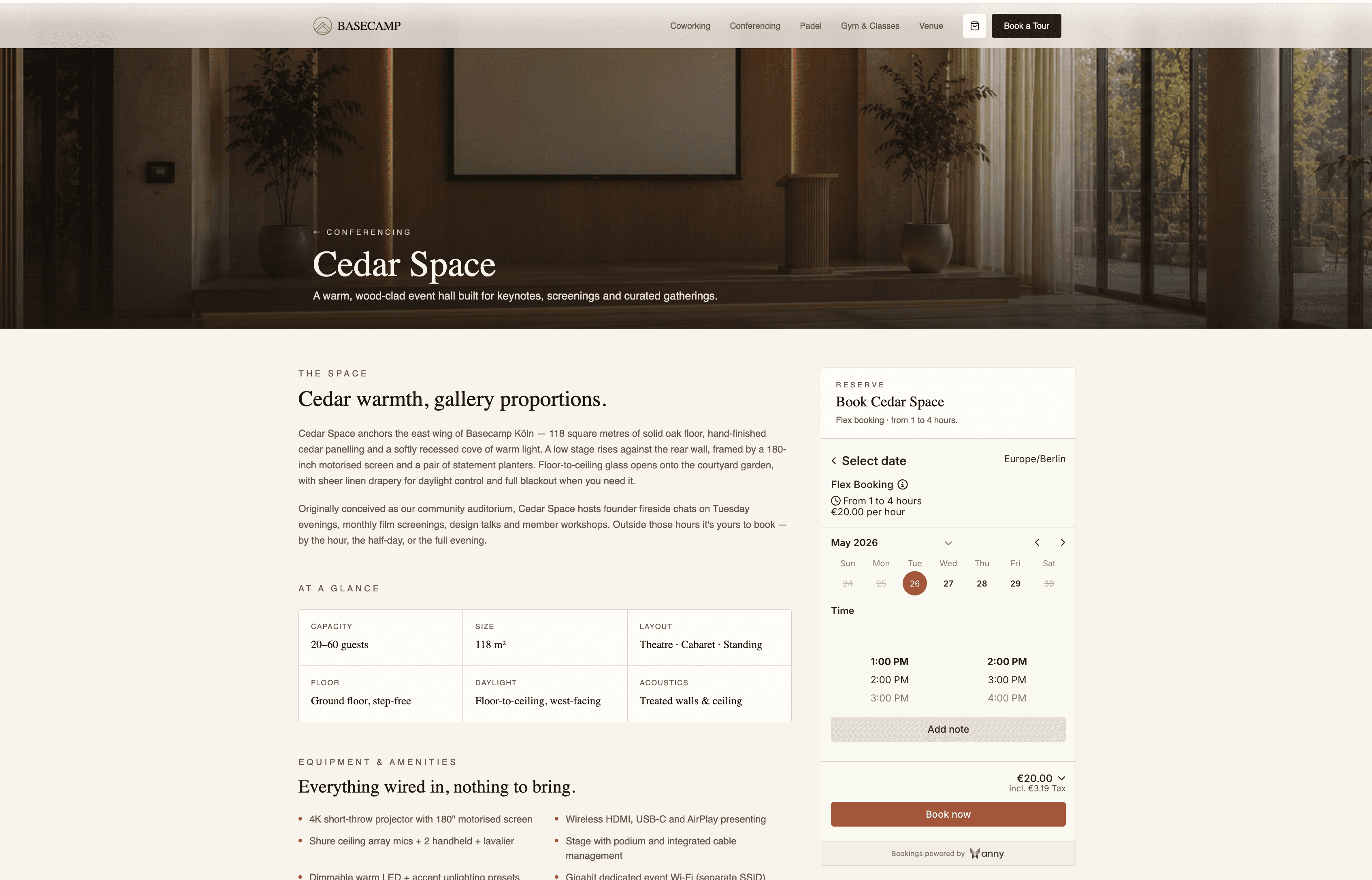
anny propose différents types de widgets qui se divisent en trois catégories – selon la manière et l'endroit où vous souhaitez intégrer le flux de réservation sur votre site web :
Les Widgets de page affichent l'intégralité de l'espace de réservation sous forme de page complète :
Widget | Idéal pour |
|---|---|
Organization Page | Page de réservation complète avec onglets, filtres et aperçu des ressources |
Organization Calendar | Expérience de réservation axée sur le calendrier pour l'ensemble de l'organisation |
Resource Page | Page de détail et de réservation pour une ressource individuelle |
Resource Calendar | Vue calendrier pour une ressource individuelle |
3D Map | Navigation visuelle sur plan avec zones réservables |
Subscription Page | Souscription directe de membres de l'organisation et de formules d'abonnement |
Les Widgets de panneau conviennent parfaitement lorsque vous possédez déjà votre propre contenu de page et souhaitez uniquement intégrer le processus de réservation – par exemple, sur une page de destination à côté d'un texte descriptif :
Widget | Idéal pour |
|---|---|
Resource Booking Panel | Flux de réservation pour une ressource individuelle |
Service Booking Panel | Flux de réservation pour un service individuel |
Les Widgets de bouton ouvrent le flux de réservation d'un simple clic dans une fenêtre modale – parfaits pour la navigation, les zones d'en-tête (hero) ou comme appel à l'action discret :
Widget | Idéal pour |
|---|---|
Organization Button | Ouvrir l'ensemble de l'offre dans une fenêtre modale |
Resource / Service Button | Réserver de manière ciblée une ressource ou un service |
Subscription Button | Souscrire un abonnement directement dans une fenêtre modale |
Les Widgets d'assistance globale viennent parfaire l'expérience :
Login Button – permet aux utilisateurs de se connecter directement sur votre site web
Cart Button – affiche le panier d'achat avec un badge dynamique dans la navigation
Vous trouverez un aperçu complet de tous les types de widgets avec des détails techniques dans l'article du centre d'aide anny concernant l'intégration de widgets. Pour découvrir concrètement l'aspect et le fonctionnement de tous ces widgets, vous pouvez les tester en direct sur la page de démonstration Basecamp.
Étape par étape : Intégrer votre système de réservation sur votre site internet
L'intégration d'un widget anny se fait en quelques étapes simples, même sans connaissances techniques préalables :
1. Créez votre compte anny : Avant de commencer, vous avez besoin d'une page de réservation anny. Si vous ne possédez pas encore de compte, vous pouvez tester anny gratuitement ici et configurer votre système de réservation en quelques minutes seulement.
3. Choisissez le niveau et le type de widget : Décidez tout d'abord de ce que vous souhaitez intégrer : la page de réservation complète de votre organisation ou une ressource individuelle. Choisissez ensuite le type de widget approprié – par exemple, un widget de page pour un aperçu complet des réservations, ou un widget de panneau si vous préférez intégrer le tunnel de réservation à côté de votre propre contenu.
3. Configurez le widget dans le tableau de bord d'anny : Dans l'espace administrateur, accédez à la page de réservation du niveau correspondant (organisation ou ressource). Sélectionnez-y le composant souhaité et configurez les options disponibles – par exemple, les filtres à afficher, les ressources visibles ou la vue par défaut à charger.
4. Personnalisez le design : Pour que le widget s'intègre parfaitement à votre site, adaptez-le à votre identité visuelle sous Organisation → Paramètres → Page de réservation → Adapter le design : couleurs de premier et d'arrière-plan, polices, rayon des angles et logo. Ce design s'applique à l'ensemble du compte – vous n'avez pas besoin de le configurer à nouveau pour chaque ressource.
5. Copiez le code d'intégration : anny génère automatiquement le code d'intégration approprié. Insérez d'abord le script global du widget une seule fois dans la section <head> de votre site web, puis le composant du widget lui-même à l'endroit souhaité.
6. Insérez-le dans votre site web : Collez le code dans votre CMS – qu'il s'agisse de WordPress, Webflow, Squarespace ou d'un site web personnalisé. Un simple bloc HTML ou élément d'intégration suffit ; aucune compétence de développeur n'est requise.
7. Testez – sur ordinateur et mobile : Vérifiez si le widget se charge correctement, si le processus de réservation peut être finalisé et si la mise en page est optimisée pour les appareils mobiles. C'est souvent sur smartphone que se révèlent des erreurs d'affichage invisibles sur ordinateur.
8. Mettez en ligne : Tout est parfait ? Publiez vos modifications – votre système de réservation est désormais directement intégré à votre site web.
🔗 Vous trouverez le guide technique complet avec toutes les options de configuration dans l' article du centre d'aide d'anny.
Ces erreurs vous coûtent des réservations : comment les éviter grâce à anny
Si vous intégrez votre système de réservation, vous avez déjà franchi l'étape la plus importante. Pour que le widget fonctionne parfaitement comme vous le souhaitez, il est utile de jeter un coup d'œil rapide aux pièges les plus fréquents – la plupart d'entre eux se résolvent en un tour de main :
Défaut de dimensionnement (Wrong Sizing)
Le widget est trop grand ou trop petit pour le conteneur prévu, ce qui donne une impression d'inachevé.
Voici comment procéder : testez le widget dans son conteneur réel et ajustez explicitement la hauteur dans le tableau de bord anny.
Défilement double (Scroll in Scroll)
Si le widget génère sa propre zone de défilement au sein de la page, cela crée un double défilement – un phénomène particulièrement gênant sur les appareils mobiles.
Voici comment procéder : utilisez l'option plein écran ou réglez la hauteur du widget de manière à ce que l'intégralité du contenu soit visible sans défilement interne.
Absence ou mauvaise harmonisation graphique (No Theming / Wrong Theming)
Un widget sans personnalisation graphique ressemble à un logiciel externe intégré et ne s'harmonise pas avec le reste de votre site.
Voici comment procéder : adaptez systématiquement la couleur primaire, l'arrière-plan, la couleur de la police et le rayon des angles au design de votre marque.
Contraste insuffisant (Low Contrast)
Un contraste de couleur trop faible entre le texte et l'arrière-plan nuit à la lisibilité.
Voici comment procéder : après avoir personnalisé le design, vérifiez toutes les combinaisons de couleurs pour vous assurer d’un contraste suffisant – un simple outil de vérification de contraste en ligne suffit.
Contenu redondant (Redundant Content)
Si la même information apparaît en double – par exemple, le nom de la ressource dans l'en-tête du widget et à nouveau dans le texte de la page juste au-dessus – cela sème la confusion.
Voici comment procéder : déterminez les informations fournies par le widget lui-même et supprimez les contenus redondants du texte de la page environnante.
Multiples widgets intégrés (Multiple Inline)
L'intégration de plusieurs widgets grand format sur une même page ralentit le temps de chargement et disperse l'attention de l'utilisateur. Voici comment procéder : utilisez au maximum un seul widget principal intégré par page – pour d'autres offres, privilégiez des sous-pages distinctes ou des widgets de type bouton.
Calendrier non plein écran (Calendar Non-Fullscreen)
Un widget de calendrier placé dans un conteneur trop petit devient difficile à utiliser sur les appareils mobiles.
Voici comment procéder : intégrez systématiquement les widgets de calendrier en mode plein écran ou dans un conteneur suffisamment grand, et testez impérativement le rendu sur smartphone.
Bonnes pratiques : Comment tirer le meilleur parti de vos widgets anny
L'intégration technique n'est que la première étape. Pour que votre widget génère réellement davantage de réservations, la manière dont vous l'utilisez et l'entretenez est cruciale. Ces règles fondamentales ont fait leurs preuves dans la pratique :
Uniquement le widget adapté à chaque cas d'usage : un panneau de réservation pour une salle individuelle n'a pas besoin d'un calendrier complet – et inversement. Ici, la simplicité est presque toujours de mise.
Tester en priorité sur mobile (Mobile First) : aujourd'hui, la majorité des visiteurs de votre site web se connectent depuis leur smartphone. Un widget au rendu parfait sur ordinateur, mais qui génère des problèmes de défilement ou devient illisible sur mobile, manquera sa cible.
L'emplacement est déterminant : un widget enfoui au fond d'une sous-page ne sera presque jamais trouvé. Positionnez le point d'entrée principal de la réservation – tel qu'un bouton de réservation – de manière visible dans votre navigation ou directement dans la section principale (Hero) de votre page d'accueil.
Respecter scrupuleusement votre charte graphique : couleurs, polices, arrondis – plus le widget est fidèle à votre identité visuelle, plus il apparaîtra comme un élément intégré de votre site web. Cela renforce la confiance et encourage à finaliser la réservation.
Garder un œil sur la performance : après le lancement, il est fortement recommandé d'analyser régulièrement l'utilisation du widget. Voici quelques questions utiles à vous poser :
Combien d'utilisateurs lancent le processus de réservation – et combien le finalisent ?
À quelle étape du processus les utilisateurs abandonnent-ils ?
Le widget est-il plus performant sur la page d'accueil ou sur la page de l'offre ?
Conclusion
En intégrant votre système de réservation directement sur votre site web, vous offrez à vos clients potentiels exactement ce dont ils ont besoin au moment décisif : un accès direct et fluide à la réservation – sans détour, sans pages externes et sans rupture de navigation.
Les widgets d'anny rendent cette intégration techniquement simple à réaliser, sans nécessiter de compétences en développement. Toutefois, l'important n'est pas seulement l'intégration en soi, mais la manière dont elle est mise en œuvre : le bon widget pour le bon cas d'usage, un design personnalisé, une optimisation mobile et un emplacement qui capte réellement l'attention des utilisateurs.
Prêt à intégrer votre propre système de réservation ? Planifiez une démonstration personnalisée et laissez notre équipe vous accompagner.






" height="38px" id="bH388uk2E" transform="translate(1 1)" width="118.00000395534607px"/></svg>)