

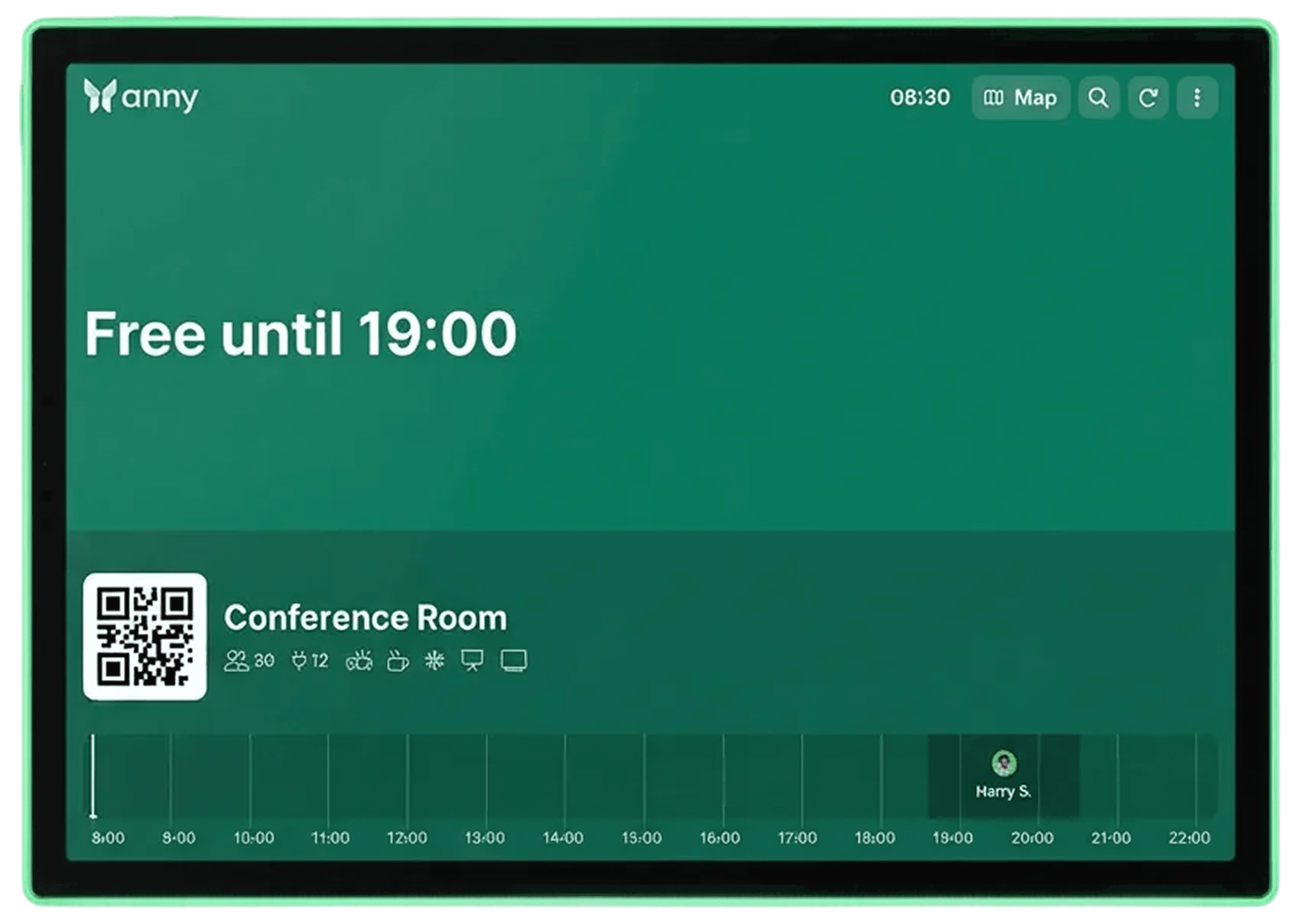
Affichez l'état de réservation de vos salles en couleur grâce aux écrans tactiles Android de ProDVX, intégrés à anny
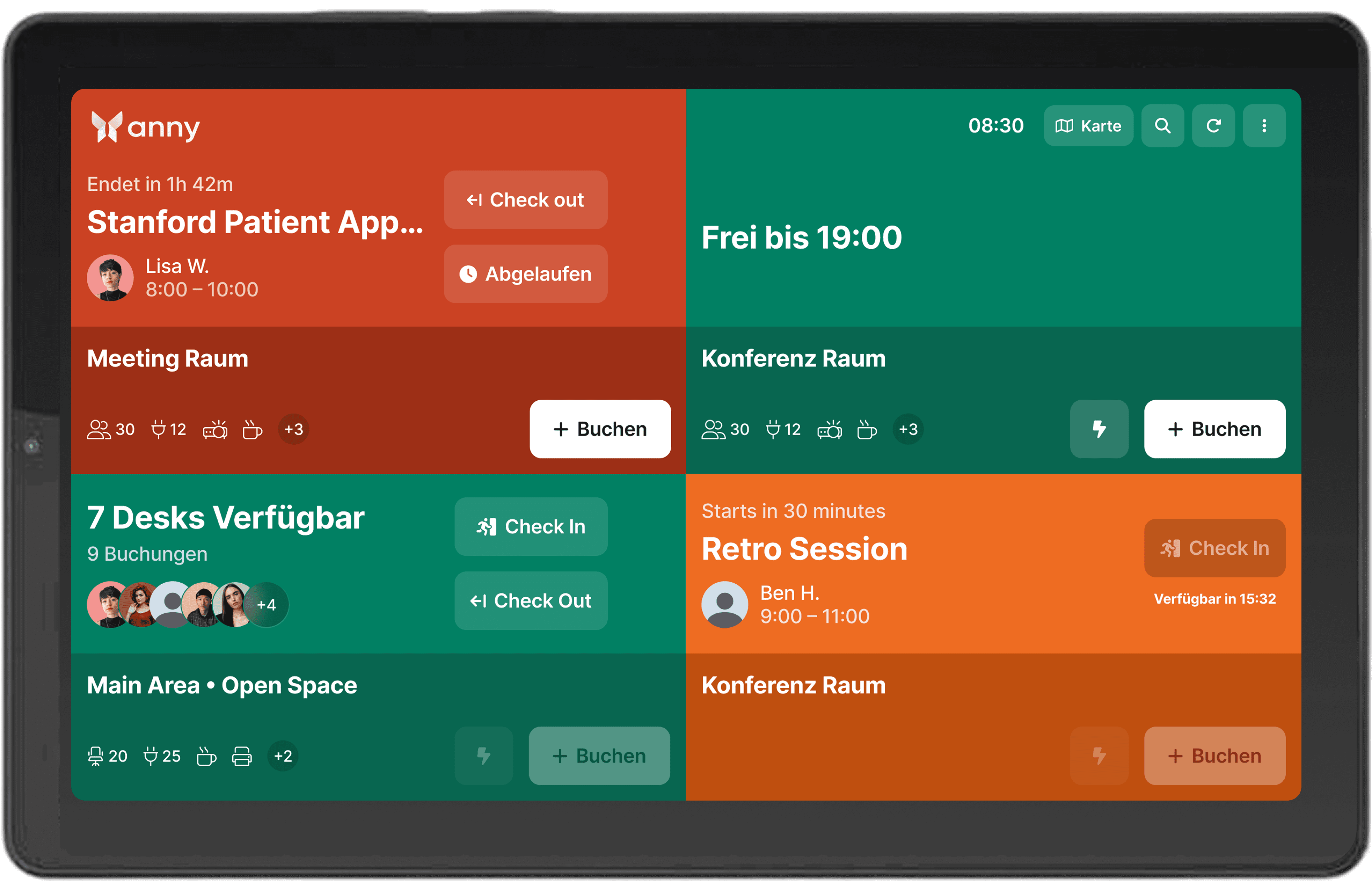
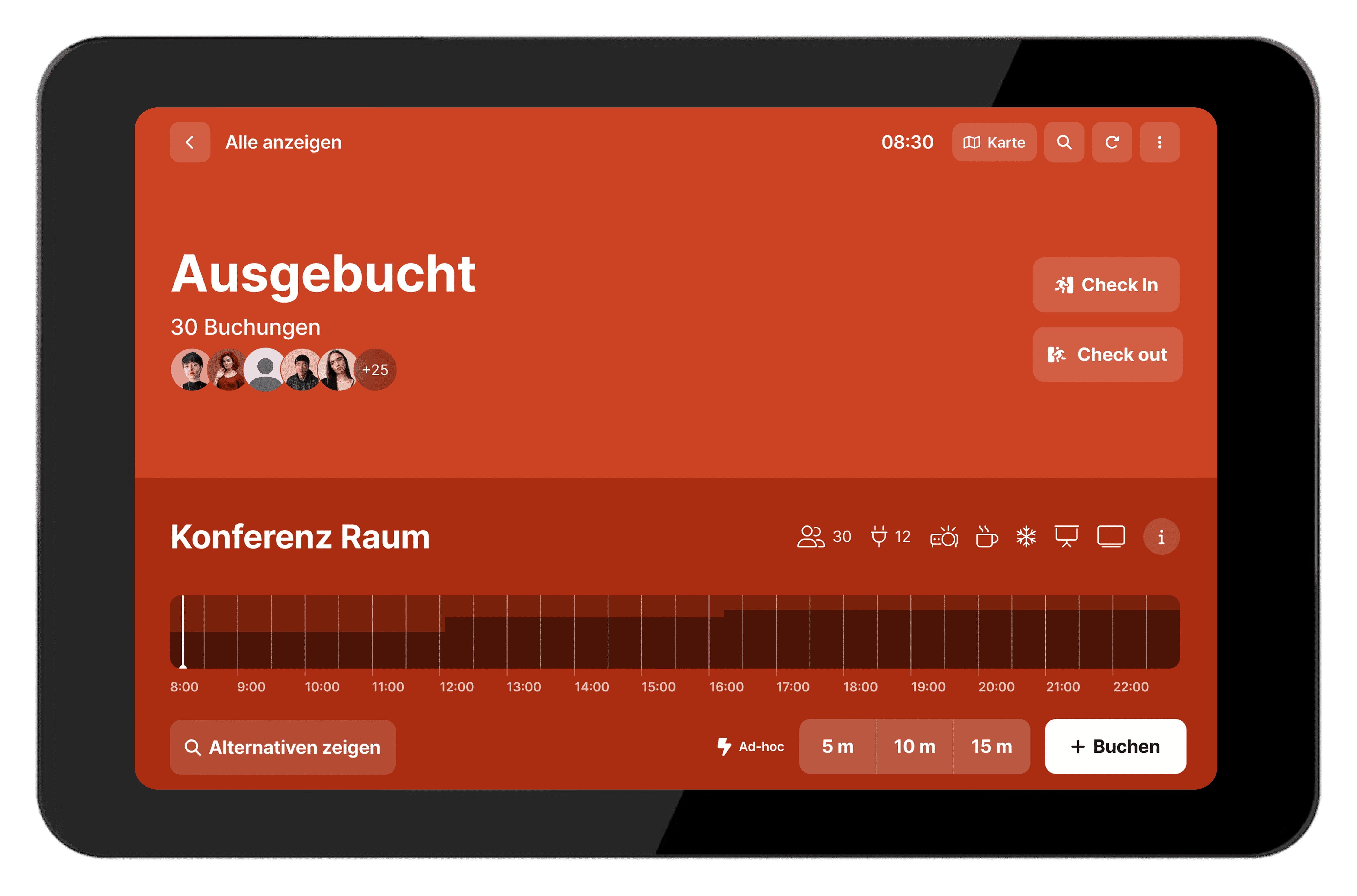
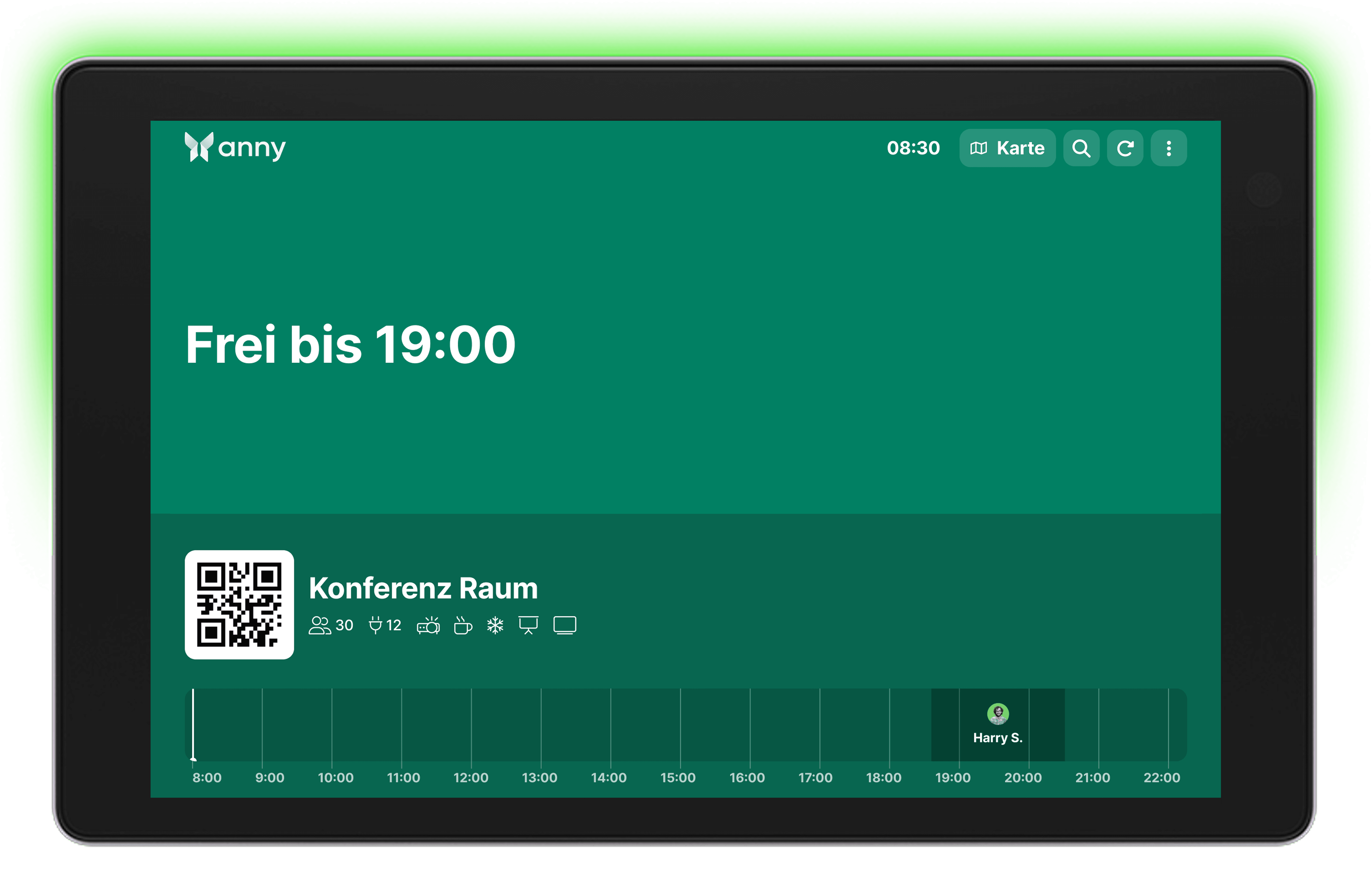
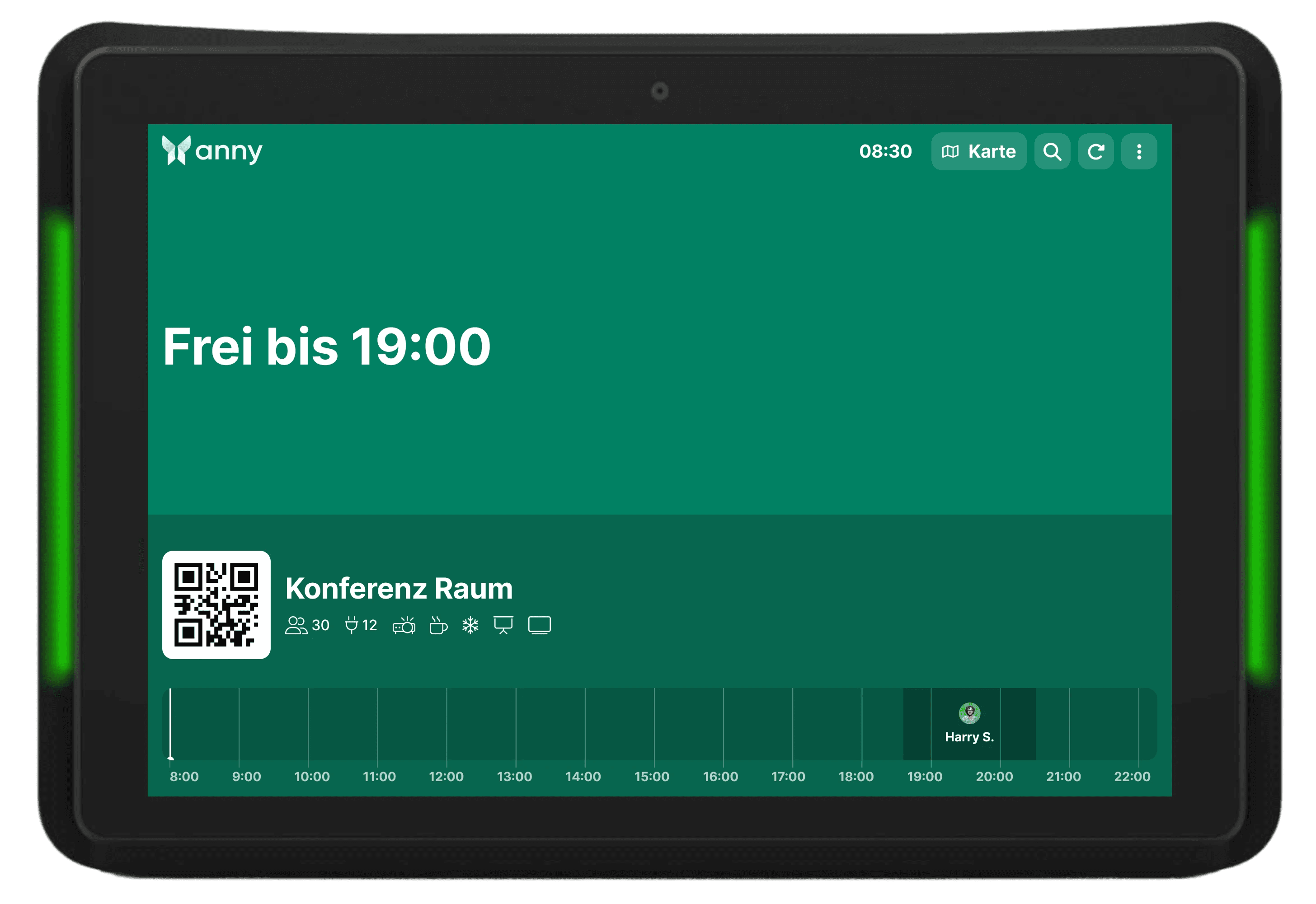
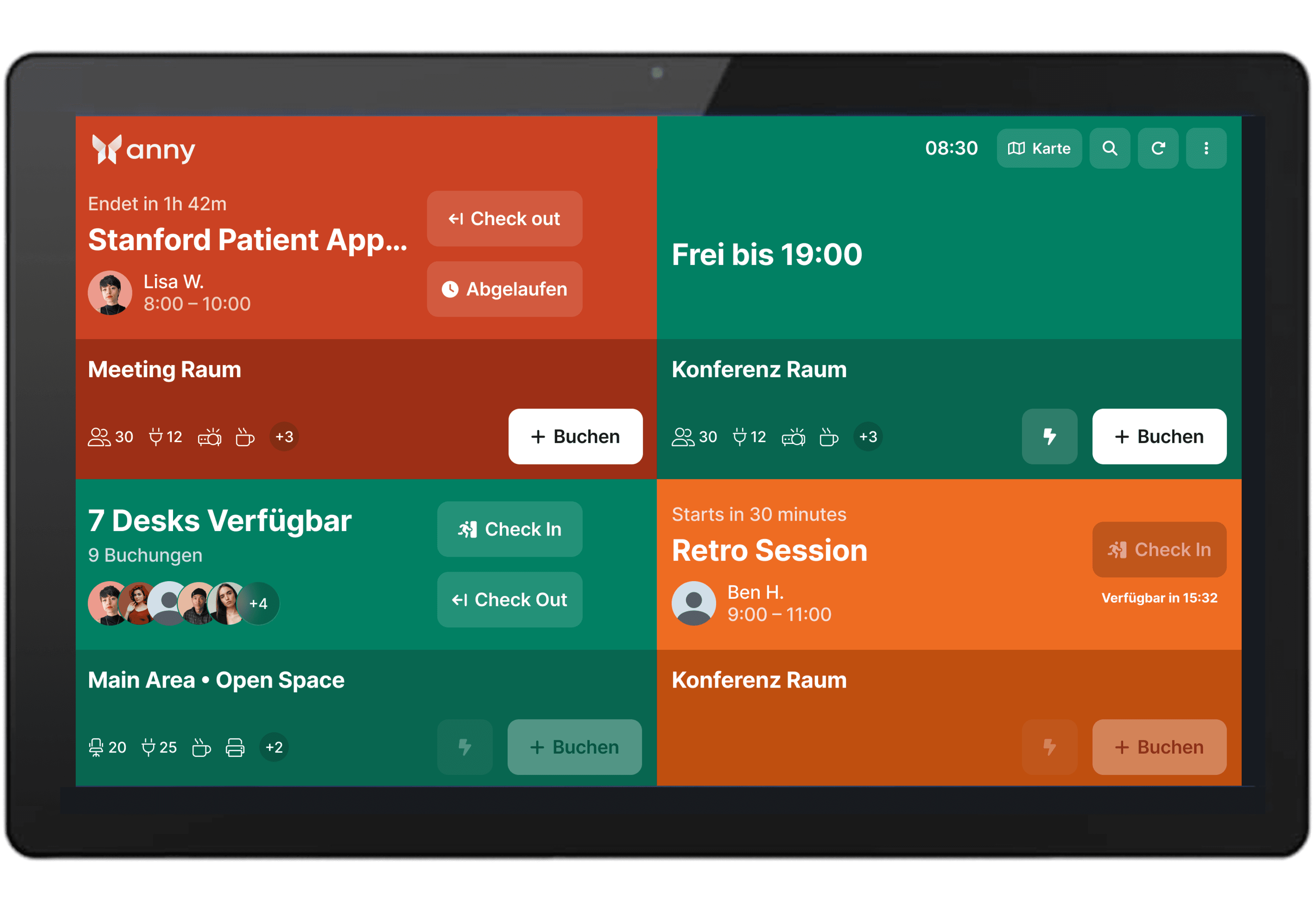
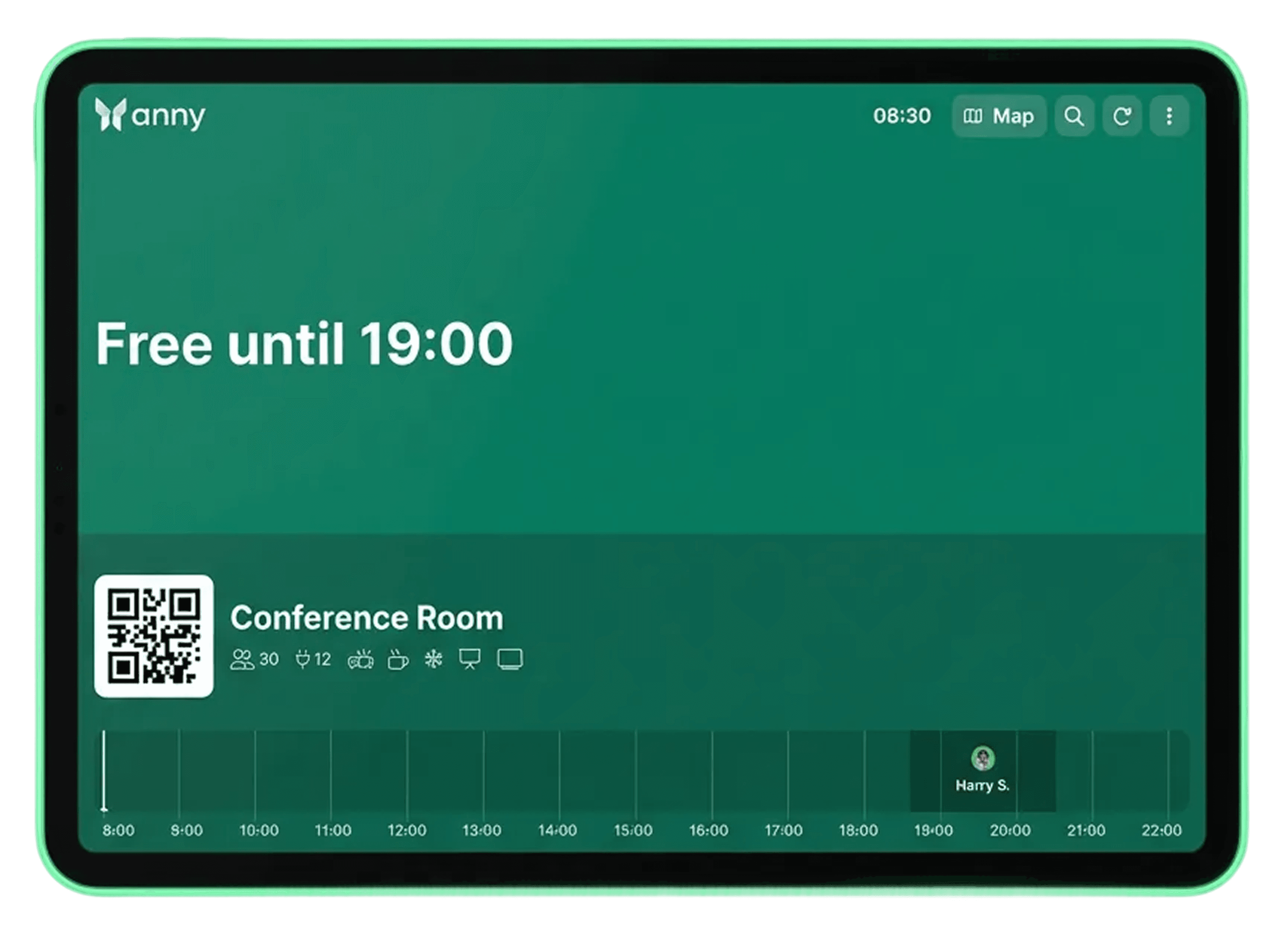
Intégrez les PC Panel Android ProDVX de la série R23 au système de réservation d’anny et affichez automatiquement, en temps réel, les réservations, l’état des salles et les disponibilités directement à l’entrée de la salle.
À propos de ProDVX
ProDVX est un fabricant de solutions professionnelles de signalétique numérique et de matériel, spécialisé dans les écrans interactifs conçus pour un fonctionnement 24 h/24 et 7 j/7. Ses appareils sont souvent utilisés pour l’affichage de salles, les systèmes de check-in et l’orientation des visiteurs.
Optimisez vos réservations de salles grâce à une technologie d’affichage polyvalente
Les PC panel Android offrent, avec caméra intégrée, NFC, écran tactile précis, PoE et voyants d’état bien visibles, exactement l’équipement dont la gestion moderne des salles a besoin. Ainsi, les utilisateurs peuvent identifier rapidement les salles et les réserver directement sur l’écran.
Bandeau LED pour une visibilité maximale
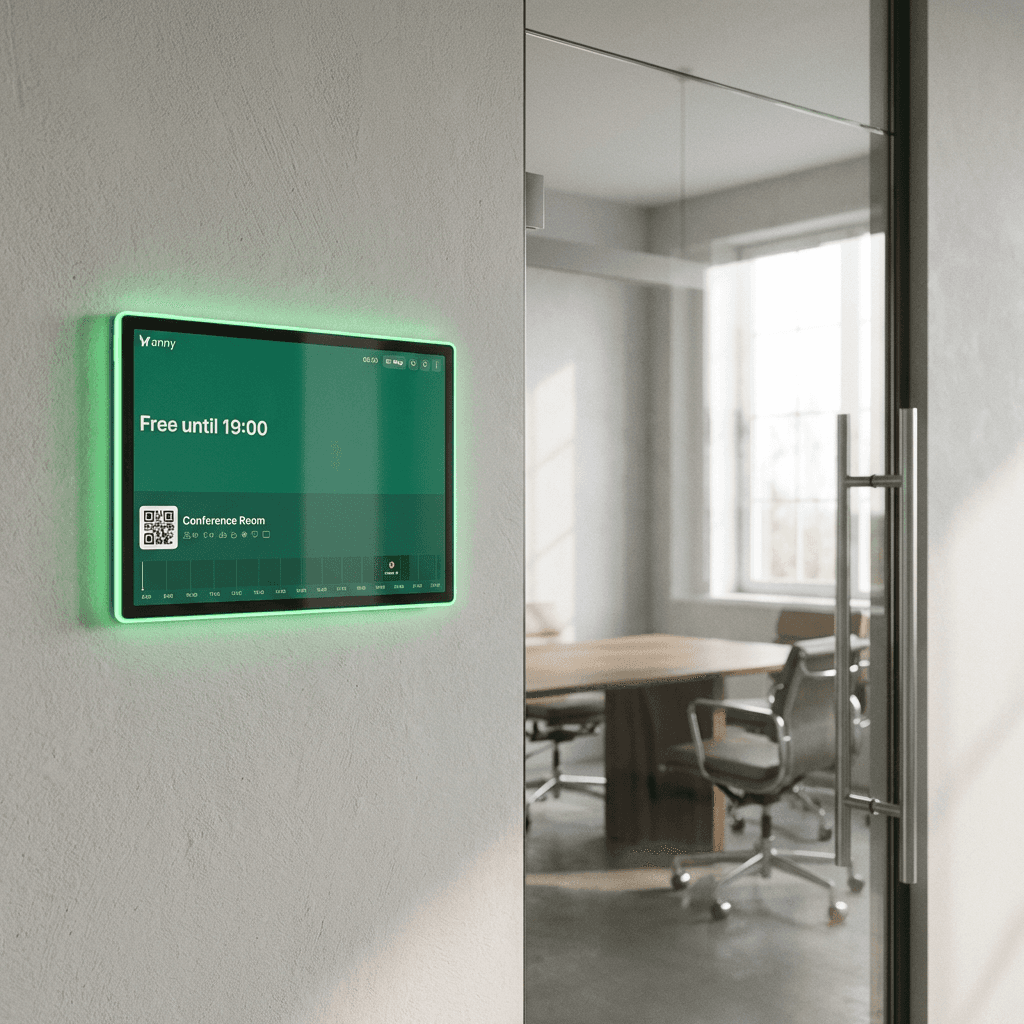
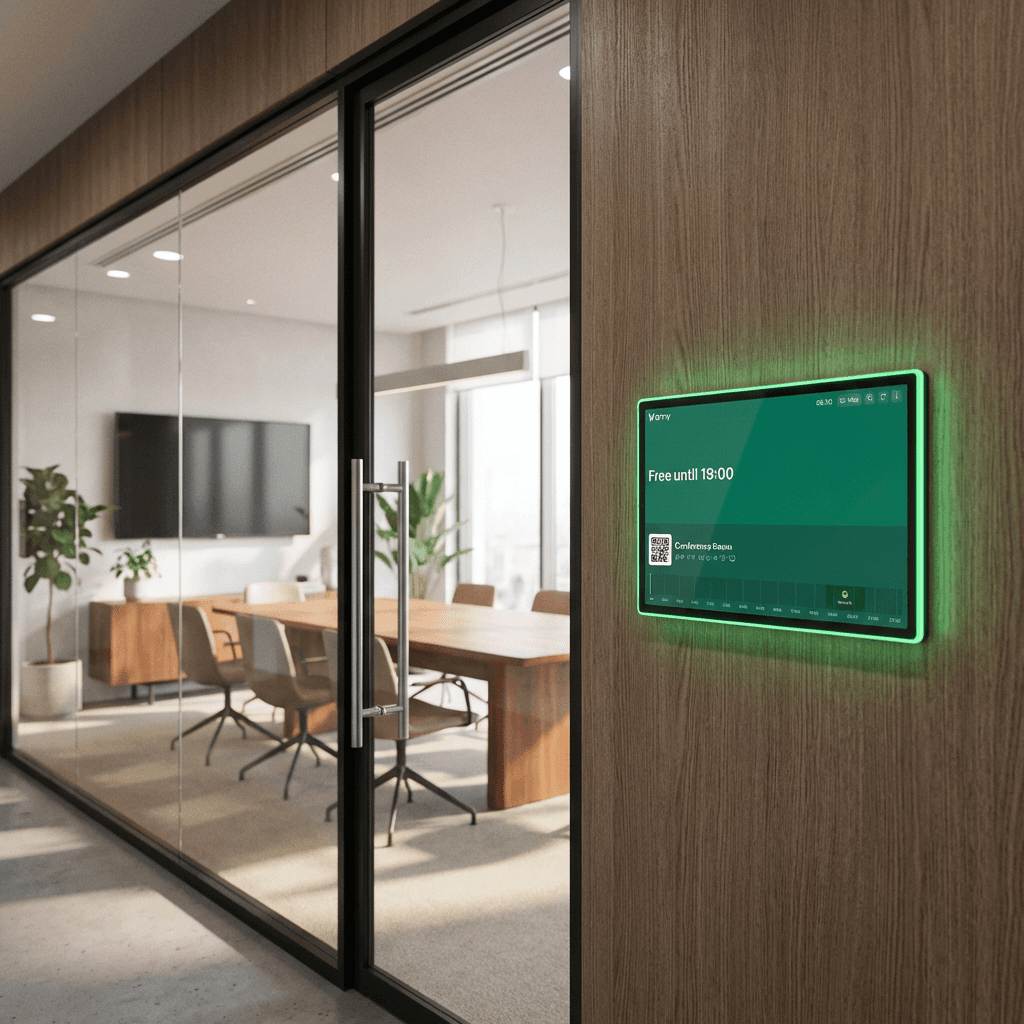
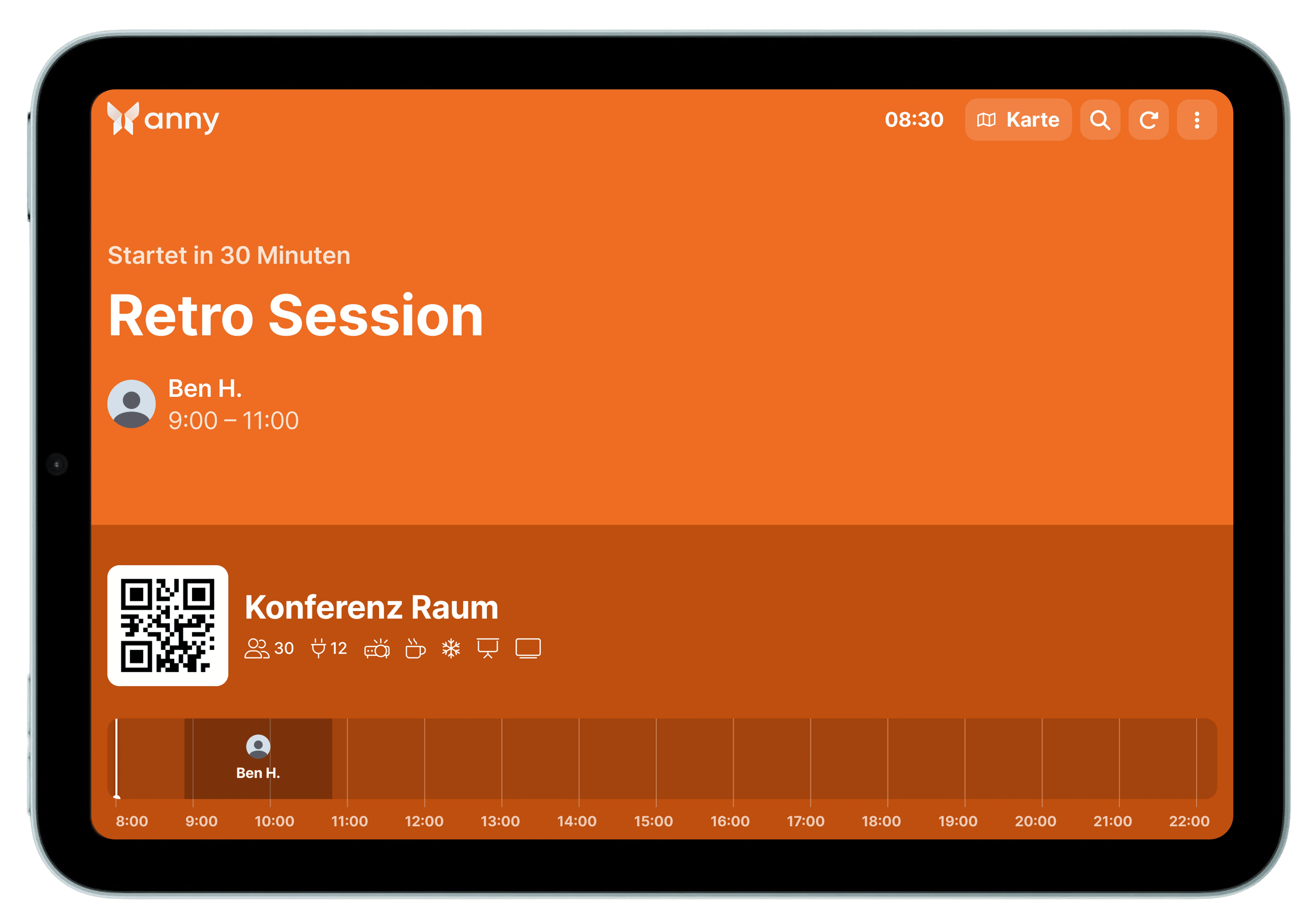
Une barre LED intégrée signale l’état actuel de la salle par un code couleur. Les utilisateurs voient ainsi immédiatement si une salle est libre, occupée ou bientôt réservée.
Compatible avec votre matériel
Connectez anny en toute simplicité à la solution matérielle de votre choix :
APPC-10XPL
APPC-10XPLN
APPC-7XPL
APPC-7XPLN
APPC-12XP
APPC-13XP
APPC-15XP
APPC-22XP
APPC-24X
APPC-32X
Comment cela fonctionne, étape par étape
Installer l’Display App d’anny sur votre tablette (App Store, Play Store). Lors de la première ouverture, le code QR pour l’appairage s’affichera ici
Pour les clients anny.eu et On-Prem, sélectionnez au préalable votre région d’hébergement des données
Ouvrez l’espace d’administration d’anny dans le navigateur web sur un autre ordinateur, afin de connecter vos ressources à votre Display
Sélectionnez l’onglet Displays dans la barre de navigation à gauche
Cliquez en haut à droite sur le bouton "Pair Display App" et saisissez le code à 6 chiffres affiché par l’application



Essayez gratuitement maintenant
Essayez anny vous-même dès maintenant et découvrez à quel point la gestion numérique de vos ressources est simple. Testez toutes les fonctionnalités sans engagement et voyez comment anny rend votre quotidien immédiatement plus efficace.